- Oct 03 Tue 2017 13:39
-
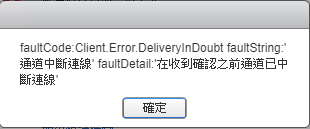
vCenter 6.5[問題] faultCode:Client:Error.DeliveryInDoubt faultString
- Oct 03 Tue 2017 13:38
-
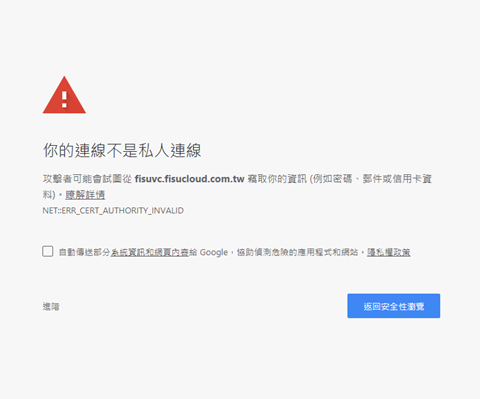
vCenter 6.5 上傳檔案發生錯誤KB2147256
- Oct 02 Mon 2017 19:06
-
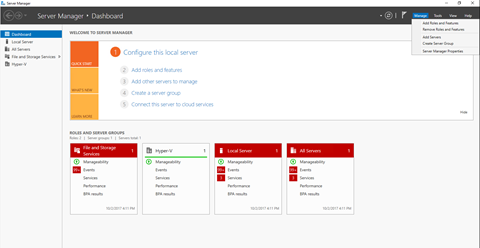
Windows 2016安裝WSUS
- Oct 02 Mon 2017 14:37
-
vCenter (VCSA)6.5版安裝

環境:安裝VMware vCenter Server 6.5 U1
- 首先前往VMware網站下載VMware vCenter Appliance
- 點選vcsa-ui-install
- 依照你使用方式,這邊使用windows環境去安裝,點選win32
- 點選installer.exe 點選Install
下載後,直接點兩下掛載ISO(2012以後Windows都可以直接點兩下掛載)
- Sep 30 Sat 2017 17:34
-
Windows 2016建立新網域

- Mar 15 Tue 2016 22:42
-
使用Word來發表痞客邦文章

- 首先開啟WORD,在'告訴您想要執行的動作"輸入部落 > 點選發佈 > 部落格
此時WORD會開出另外一種格式的WORD
點選上方"管理帳戶"
點選新增 > 在下拉式選單選擇"其他"
API也只有MetaWebLog,部落格文章URL必須輸入"http://api.pixnet.cc/blog/xmlrpc",接著輸入個人痞客邦的帳號密碼,勾選記住密碼後按確定
- Mar 15 Tue 2016 22:18
-
使用HP USB Utility製作HP SPP USB

下載點:(在HPE官網隨便找一台Sever型號也可以)
http://h20566.www2.hpe.com/hpsc/swd/public/readIndex?sp4ts.oid=5075944&swLangOid=8&swEnvOid=4168
- May 27 Tue 2014 14:35
-
Oracle Solaris查詢最新patch流程

一、連結到 http://support.oracle.com
二、登入,帳號:
三、登入之後,點選上方patches & Updates
四、點選Product or Family(Advanced)
五、點選 Produce旁的下拉選單,選擇到 Solaris Operating System。
1